Adım adım çözüm
- RESMİ Önce resmi el kitabındaki çözüm
-
1
Güncellemeleri kontrol edin
Resmi el kitabıKontrol Ekranı → Ana Sayfa → Menü → Genel → Yazılım Güncellemesi → "Güncellemeleri kontrol et" düğmesine dokunun.
Kontrol ekranında dokunun- Ana Sayfa
- Menü
- Genel
- Yazılım Güncellemesi
- Güncellemeleri Denetle
✓ Bu yol resmi el kitabında yazıyor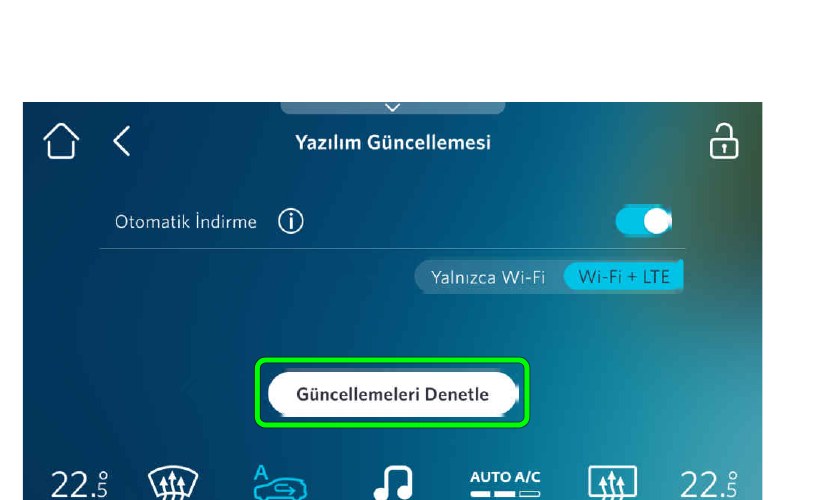
Güncellemeleri Denetle düğmesi · Resmi el kitabı T10X, s. 130 ✅ Beklenen: Mevcut güncelleme ekranda görünür. Yoksa "Aracınız güncel" benzeri mesaj alırsınız.
-
2
İndirme tercihini seçin
Resmi el kitabı- Manuel: "Kabul Et" ile indirmeyi başlatın.
- Otomatik: Otomatik indirme işlevini açın; yalnızca Wi-Fi üzerinden indirme tercihini ayarlayabilirsiniz.
Kontrol ekranında dokunun- Yazılım Güncellemesi
- Otomatik İndirme
- Yalnızca Wi‑Fi / Wi‑Fi + LTE
ⓘ Kullanıcı bildirimi: bu menü el kitabında anlatılmıyor; adı veya yeri sizin yazılımınızda farklı olabilir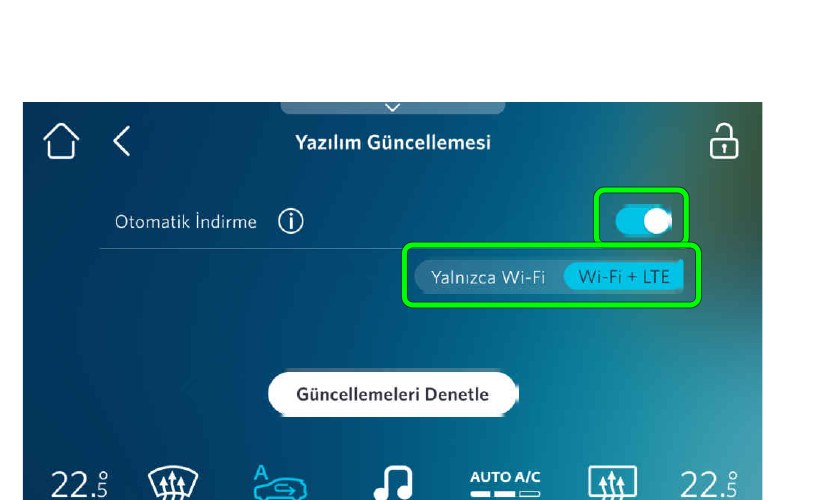
Otomatik İndirme anahtarı ve Yalnızca Wi‑Fi / Wi‑Fi + LTE seçimi · Resmi el kitabı T10X, s. 130 💡 Araç kapatılırsa indirme durur; araç açılınca veya internet gelince kaldığı yerden devam eder.
-
3
İndirme başarısız olursa yeniden başlatın
Resmi el kitabıYazılım Güncellemesi ekranındaki "İndirmeyi Yeniden Başlat" düğmesine dokunun. Mümkünse aracı güçlü bir Wi-Fi ağına bağlayın (Menü → Bağlantılar).
Kontrol ekranında dokunun- Yazılım Güncellemesi
- İndirmeyi Yeniden Başlat
ⓘ Kullanıcı bildirimi: bu menü el kitabında anlatılmıyor; adı veya yeri sizin yazılımınızda farklı olabilir💡 Bu düğme yalnızca indirme yarıda kaldığında Yazılım Güncellemesi ekranında görünür; indirme sorunsuzsa görmezsiniz.
-
4
"Yüklemeye hazır" bildirimini bekleyin ve sürüm notlarını okuyun
Resmi el kitabıİndirme tamamlanınca bildirim panelinde "Yüklemeye hazır" görünür. Kurmadan önce sürüm notlarını mutlaka okuyun.
-
5
Kurulumu başlatın ve araçtan uzak durun
Resmi el kitabıAracı güvenli bir yere park edin, şarj %35'in üzerinde olsun, şarj kablosu takılı olmasın. Kurulumu onaylayın ve tamamlanana kadar (150 dakikaya kadar) araca müdahale etmeyin.
⚠️ DikkatAraç kurulum sırasında kilitlenir ve alarm devre dışı kalabilir. İçeride eşya ve kişi bırakmayın.
✅ Beklenen: Kurulum bitince kontrol ekranında başarı mesajı görünür ve araç normal kullanılabilir.
💡 Togg'un 1.7.2 sürüm sayfasındaki koşullar: pil seviyesi %20'nin, 12V akü %70'in üzerinde ve araç Aksesuar modunda; yükleme 15 dakika ile 3 saat arasında sürebilir. El kitabındaki %35 kuralı daha eski sürümler içindir.
-
6
"Güncellenemedi" mesajı alırsanız
Resmi el kitabıSistem önceki sürümü otomatik geri yüklemeyi dener. Geri yükleme başarılı olduysa aracı kullanabilirsiniz; Togg Care'e bilgi verin.
- Geri yükleme başarısız olduysa kontrol üniteleri düzgün çalışmayabilir: aracı kullanmayın, Togg Care / yetkili servisi arayın.
-
Resmi adımlar sorunu çözdü mü?
Buraya kadarki adımlar resmi el kitabından. Çözüldüyse burada bitirin. Çözülmediyse kullanıcıların işe yaradığını bildirdiği adımlara geçin; bunlar el kitabında yoktur.
- Resmi adımlar çözmediyse: kullanıcı deneyimiResmi olarak doğrulanmamış, kullanıcıların işe yaradığını bildirdiği yöntemler.
-
7
"Güncelleme kontrolü başarısız" mesajı alırsanız
Kullanıcı deneyimiKullanıcı deneyimlerine göre DTC sıfırlama ve yeniden başlatma bu hatada genellikle işe yaramıyor. Togg Care üzerinden talep açın; merkezden araca "yeniden tanımlama" yapılınca sorun çözülüyor. Şasi numaranızla hangi paketlerin eksik olduğunu sorabilirsiniz.
💡 Talep numaranızı saklayın ve birkaç gün içinde dönüş olmazsa aynı numarayla tekrar arayın.
-
8
Güncelleme uzun süre aynı yüzdede kalıyorsa
Kullanıcı deneyimiResmi 1.7.2 sürüm sayfasına göre yükleme 15 dakika ile 3 saat arasında sürebilir; bu süre dolmadan aracı kapatmayın ve müdahale etmeyin. Başlamadan önce koşulları sağlayın: çekiş bataryası en az %20, 12V akü en az %70 (Trumore → Akıllı Cihazım), araç aksesuar modunda. 12V akü düşükse aracı şarj kablosuna takıp aksesuar modunda bekletin, sonra tekrar deneyin. 3 saat sonra hâlâ ilerlemiyorsa Togg Care'i arayın.
Şarj kablosuŞarj kablosunu takınStart/Stop düğmesiFrene basmadan basarak aksesuar modunda bırakın
Sorun çözüldü mü?
- "Güncellenemedi" mesajından sonra sistem eski sürüme dönemiyorsa: aracı kullanmayın, servisi arayın
- "Güncelleme kontrolü başarısız" sürekli tekrar ediyorsa (merkezden yeniden tanımlama gerekir)
- Güncelleme 3 saatten uzun süredir aynı yüzdede kalıyor ve resmi koşullar (aksesuar modu, pil, 12V) sağlanmışsa
Togg Care ve Yol Yardım: 0 850 222 86 44 · toggcare@togg.com.tr