Bu sayfada başlayan bölümler: 6.9.3 Başarısız Yazılım Güncellemesi · 6.9.4 Yazılım Sürüm Notlarını Kontrol Etme · 6.9.5 Yazılımı Sıfırlama
Sayfa metnini göster (kopyalamak için)
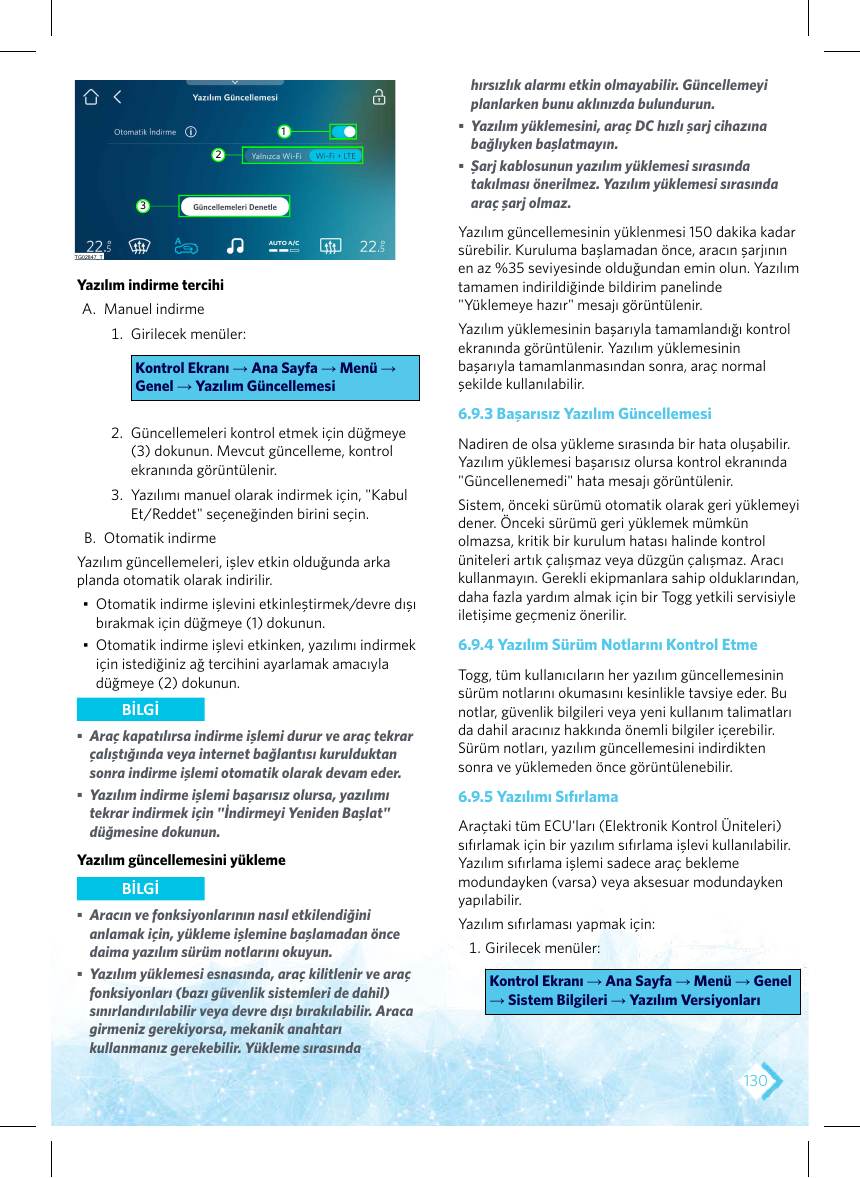
Yazılım indirme tercihi
A. Manuel indirme
1. Girilecek menüler:
Kontrol Ekranı → Ana Sayfa → Menü →
Genel → Yazılım Güncellemesi
2. Güncellemeleri kontrol etmek için düğmeye
(3) dokunun. Mevcut güncelleme, kontrol
ekranında görüntülenir.
3. Yazılımı manuel olarak indirmek için, "Kabul
Et/Reddet" seçeneğinden birini seçin.
B. Otomatik indirme
Yazılım güncellemeleri, işlev etkin olduğunda arka
planda otomatik olarak indirilir.
▪ Otomatik indirme işlevini etkinleştirmek/devre dışı
bırakmak için düğmeye (1) dokunun.
▪ Otomatik indirme işlevi etkinken, yazılımı indirmek
için istediğiniz ağ tercihini ayarlamak amacıyla
düğmeye (2) dokunun.

BİLGİ
▪ Araç kapatılırsa indirme işlemi durur ve araç tekrar
çalıştığında veya internet bağlantısı kurulduktan
sonra indirme işlemi otomatik olarak devam eder.
▪ Yazılım indirme işlemi başarısız olursa, yazılımı
tekrar indirmek için "İndirmeyi Yeniden Başlat"
düğmesine dokunun.
Yazılım güncellemesini yükleme

BİLGİ
▪ Aracın ve fonksiyonlarının nasıl etkilendiğini
anlamak için, yükleme işlemine başlamadan önce
daima yazılım sürüm notlarını okuyun.
▪ Yazılım yüklemesi esnasında, araç kilitlenir ve araç
fonksiyonları (bazı güvenlik sistemleri de dahil)
sınırlandırılabilir veya devre dışı bırakılabilir. Araca
girmeniz gerekiyorsa, mekanik anahtarı
kullanmanız gerekebilir. Yükleme sırasında

hırsızlık alarmı etkin olmayabilir. Güncellemeyi
planlarken bunu aklınızda bulundurun.
▪ Yazılım yüklemesini, araç DC hızlı şarj cihazına
bağlıyken başlatmayın.
▪ Şarj kablosunun yazılım yüklemesi sırasında
takılması önerilmez. Yazılım yüklemesi sırasında
araç şarj olmaz.
Yazılım güncellemesinin yüklenmesi 150 dakika kadar
sürebilir. Kuruluma başlamadan önce, aracın şarjının
en az %35 seviyesinde olduğundan emin olun. Yazılım
tamamen indirildiğinde bildirim panelinde
"Yüklemeye hazır" mesajı görüntülenir.
Yazılım yüklemesinin başarıyla tamamlandığı kontrol
ekranında görüntülenir. Yazılım yüklemesinin
başarıyla tamamlanmasından sonra, araç normal
şekilde kullanılabilir.

6.9.3 Başarısız Yazılım Güncellemesi
Nadiren de olsa yükleme sırasında bir hata oluşabilir.
Yazılım yüklemesi başarısız olursa kontrol ekranında
"Güncellenemedi" hata mesajı görüntülenir.
Sistem, önceki sürümü otomatik olarak geri yüklemeyi
dener. Önceki sürümü geri yüklemek mümkün
olmazsa, kritik bir kurulum hatası halinde kontrol
üniteleri artık çalışmaz veya düzgün çalışmaz. Aracı
kullanmayın. Gerekli ekipmanlara sahip olduklarından,
daha fazla yardım almak için bir Togg yetkili servisiyle
iletişime geçmeniz önerilir.

6.9.4 Yazılım Sürüm Notlarını Kontrol Etme
Togg, tüm kullanıcıların her yazılım güncellemesinin
sürüm notlarını okumasını kesinlikle tavsiye eder. Bu
notlar, güvenlik bilgileri veya yeni kullanım talimatları
da dahil aracınız hakkında önemli bilgiler içerebilir.
Sürüm notları, yazılım güncellemesini indirdikten
sonra ve yüklemeden önce görüntülenebilir.

6.9.5 Yazılımı Sıfırlama
Araçtaki tüm ECU'ları (Elektronik Kontrol Üniteleri)
sıfırlamak için bir yazılım sıfırlama işlevi kullanılabilir.
Yazılım sıfırlama işlemi sadece araç bekleme
modundayken (varsa) veya aksesuar modundayken
yapılabilir.
Yazılım sıfırlaması yapmak için:
1. Girilecek menüler:
Kontrol Ekranı → Ana Sayfa → Menü → Genel
→ Sistem Bilgileri → Yazılım Versiyonları