Adım adım çözüm
- Hazırlık ve güvenlik
-
1
Güvenli bir yerde durun ve 1–2 dakika bekleyin
Hazırlık ve güvenlikAracı P konumuna alın. Bazı donmalar kısa süre içinde kendiliğinden toparlanır. Ekrana art arda dokunmak kuyruğu uzatabilir; bekleyin.
✅ Beklenen: Ekran yeniden tepki vermeye başlarsa sorun geçicidir; yine de yazılım güncellemesi kontrol edin.
-
2
Aracı kapatıp kilitleyin, uyumasını bekleyin, tekrar açın
Hazırlık ve güvenlikAraçtan inin, kilitleyin ve en az 2 dakika uzaklaşın (araç uyku moduna geçsin). Ardından kilidi açıp aracı yeniden çalıştırın.
💡 Anahtar araç yakınındayken araç tam uykuya geçmeyebilir; anahtarı da yanınızda uzaklaştırın.
- RESMİ Önce resmi el kitabındaki çözüm
-
3
Resmi yöntem: yazılım sıfırlama yapın
Resmi el kitabıEkran kısmen çalışıyorsa: Aracı aksesuar moduna alın → Menü → Genel → Sistem Bilgileri → Yazılım Versiyonları → Yazılım sıfırlama. Araç kapanır; Start/Stop veya anahtardaki kilit açma düğmesi ile uyandırın.
Kontrol ekranında dokunun- Ana Sayfa
- Menü
- Genel
- Sistem Bilgileri
- Yazılım Versiyonları
- Yazılım sıfırlama
✓ Bu yol resmi el kitabında yazıyorStart/Stop düğmesiÖnce frene basmadan Start/Stop ile aksesuar moduna alın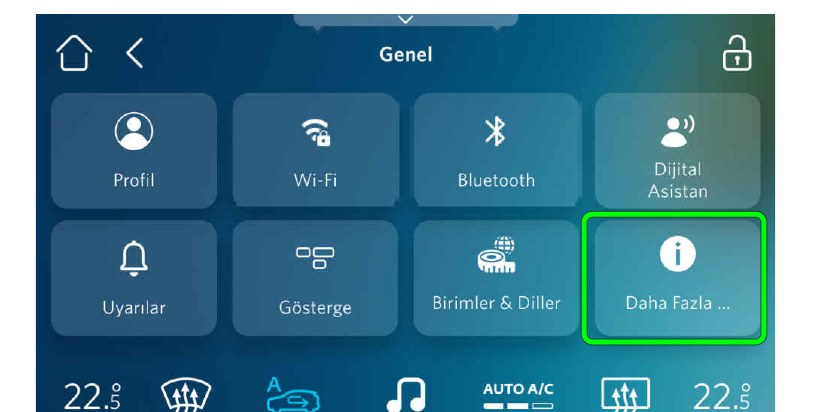
Genel menüsü: "Daha Fazla…" kutusuna dokunun; Sistem Bilgileri burada · Resmi el kitabı T10X, s. 118 💡 Adım adım anlatım için "Yazılım sıfırlama" rehberine bakın.
-
4
Yazılım güncellemesini kontrol edin
Resmi el kitabıMenü → Genel → Yazılım Güncellemesi → Güncellemeleri kontrol et. Topluluk kaynakları ekran donmalarının sonraki yazılım sürümleriyle büyük ölçüde azaldığını bildiriyor. Güncelleme için şarj en az %35 olmalı ve kurulum 150 dakikaya kadar sürebilir.
Kontrol ekranında dokunun- Ana Sayfa
- Menü
- Genel
- Yazılım Güncellemesi
- Güncellemeleri Denetle
✓ Bu yol resmi el kitabında yazıyor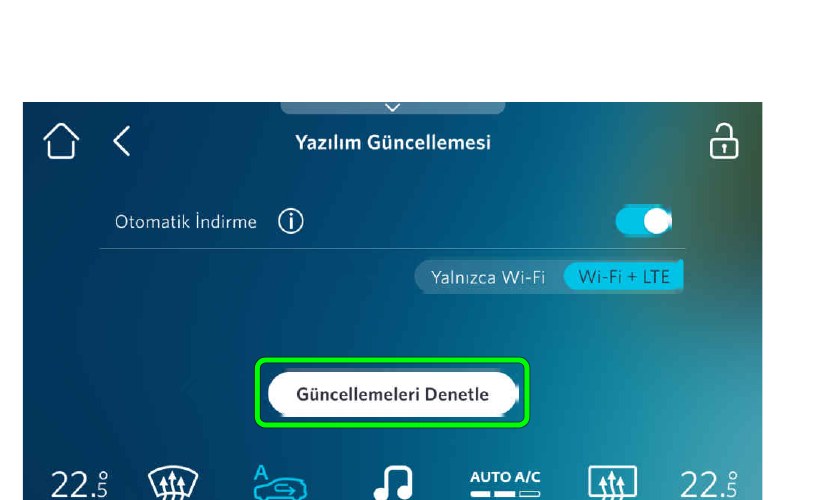
Yazılım Güncellemesi ekranı: Güncellemeleri Denetle düğmesi · Resmi el kitabı T10X, s. 130 💡 Sorun bir güncellemeden sonra başladıysa bunu Togg Care kaydında mutlaka belirtin.
-
Resmi adımlar sorunu çözdü mü?
Buraya kadarki adımlar resmi el kitabından. Çözüldüyse burada bitirin. Çözülmediyse kullanıcıların işe yaradığını bildirdiği adımlara geçin; bunlar el kitabında yoktur.
- Resmi adımlar çözmediyse: kullanıcı deneyimiResmi olarak doğrulanmamış, kullanıcıların işe yaradığını bildirdiği yöntemler.
-
5
Ekranları yeniden başlatın (topluluk adıyla "soft reset" / "koldan reset")
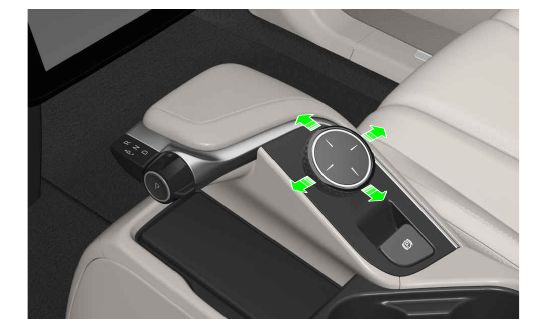
Kullanıcı deneyimiBu işlem yalnızca ekranları (kokpit yazılımını) yeniden başlatır; araç kapanmaz, sürüş sistemlerine dokunmaz. Araç P konumunda ve dururken: direksiyonun sağ kolunu (hız sabitleyici kolu) aşağı çekerken orta konsoldaki döner düğmeyi yukarı doğru eğin (vites seçicinin arkasındaki, çevrilince sesi ayarlayan yuvarlak düğme) ve iki hareketi aynı anda yaklaşık 10 saniye basılı tutun. Ekranlar 10–30 saniye içinde yeniden başlar.
Sağ direksiyon kolu (hız sabitleyici)Hız sabitleyici kolunu aşağı çekin ve basılı tutunDöner düğme (orta konsol, vites seçicinin arkasındaki yuvarlak düğme)Döner düğmeyi aynı anda yukarı (öne) doğru eğin; ikisini yaklaşık 10 saniye tutun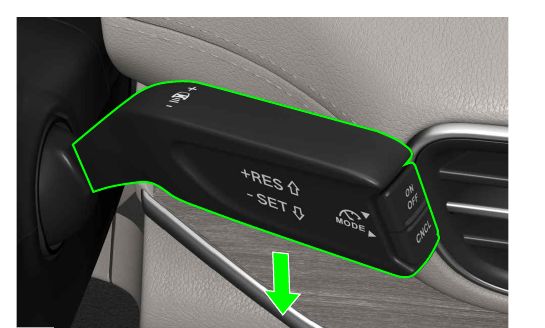
Sağ kol (hız sabitleyici kolu): aşağı çekin · Resmi el kitabı T10X, s. 45 ⚠️ DikkatResmi el kitabında yoktur; altı ayrı kullanıcı videosu aynı hareketi gösteriyor (bazıları döner düğmeye "joystick" der; vites seçici değildir). Vites P'de olmalı; araç hareket halindeyken kombinasyon güvenlik nedeniyle çalışmaz. Ekranlar gelene kadar şerit asistanı ve rejeneratif frenleme devre dışı kalır. Aksesuar modunda yapınca kısa süreli "Auto Hold / yokuş iniş desteği" uyarısı görülebilir; aracı kapatıp açınca geçer. Ayna/koltuk/profil ayarları sıfırlanabilir.
💡 Ne zaman: ekran donduğunda, karardığında veya dokunmaya yanıt vermediğinde; araç normal sürülebiliyorsa. Kalıcı uyarı mesajları için bu değil, "DTC sıfırlama" veya resmi "Yazılım sıfırlama" kullanılır; ayrım için "Hangi sıfırlama?" tablosuna bakın (ana sayfada).
-
6
Ekranlar hiç gelmiyorsa (T10F): fren + dörtlü flaşör + sağ cam tuşu
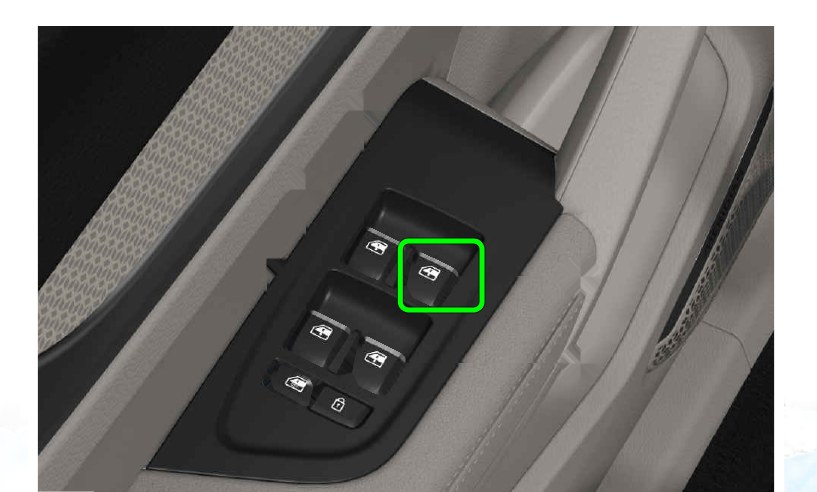
Kullanıcı deneyimiMenüye giremiyorsanız ve ekran reseti de işe yaramadıysa, T10F kullanıcı videolarında (biri servis öğretisi olarak aktarılıyor) ekransız sıfırlama gösteriliyor: sol ayakla frene basılı tutun, dörtlü flaşör düğmesine basılı tutun ve sağ ön cam tuşunu yukarı çekili tutun; üçünü aynı anda yaklaşık 10 saniye tutun. Tüm sistemler kapanır. 10 sn bekleyin, sürücü kapısını bir kez açıp kapatın, Start/Stop'a basın (kırmızı), yeşile dönünce bir kez daha basın; ekranlar gelir. Profiller ve yüz tanıma silinmez.
Fren pedalıSol ayakla frene basılı tutunDörtlü flaşör düğmesiDörtlü flaşöre basılı tutunSürücü kapısındaki cam tuşuSağ ön cam tuşunu yukarı çekili tutun; üçü birlikte ~10 sn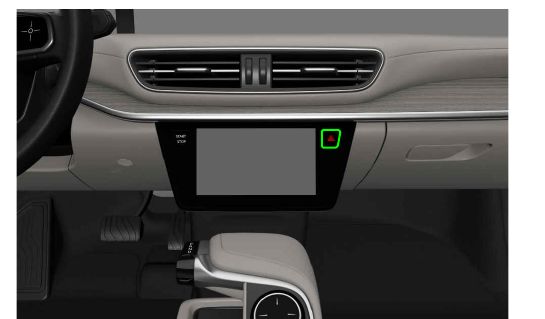
Dörtlü flaşör düğmesi: kontrol ekranının sağ üstünde · Resmi el kitabı T10X, s. 195 ⚠️ DikkatT10F videolarında gösterildi; 2.x yazılımlı T10X'te doğrulanmadı. Araç P konumunda ve dururken yapın. T10X'te olmazsa: aracı kapatın, kilitleyin, 10 dakika bekleyip yeniden açın.
-
7
Kapı ile uyandırma denemesi
Kullanıcı deneyimiSıfırlama veya yeniden başlatma sonrası ekranlar tamamen kapandığında sürücü ekranı geri gelmiyorsa: sürücü kapısını açıp 1–2 saniye bekleyin ve kapatın. Sürücü ekranı gelmezse bir kez daha açıp kapatın. Ekran geldiğinde frene basmadan Start/Stop ile aksesuar moduna alın.
Sürücü kapısıSürücü kapısını açın, 1–2 saniye bekleyin, kapatınStart/Stop düğmesiEkran gelince frene basmadan bir kez basın⚠️ DikkatBir forum üyesinin önerisidir, resmi yöntem değildir; kapı açıkken diğer kapı ve camları açmayın.
-
8
Togg Care'i arayın: uzaktan sıfırlama isteyin
Kullanıcı deneyimiTogg Care (0 850 222 86 44) aracı uzaktan "soft reset" ile yeniden başlatabilmektedir. Şasi numaranızı hazır bulundurun. Donmanın saati, ne yaparken olduğu ve yazılım sürümünüz işe yarar.
TelefonTogg Care ve Yol Yardım: 0 850 222 86 44✅ Beklenen: Çoğu kullanıcı uzaktan sıfırlama sonrası ekranın geri geldiğini bildiriyor.
-
9
Yalnızca sağ ek ekran gelmiyorsa (kullanıcı bildirimi)
Kullanıcı deneyimiBir kullanıcı videosunda sağdaki ek ekran gelmeyince alt ekrandaki Gez (navigasyon) simgesini sürükleyip bırakmak ekranı geri getiriyor; sonra simge yerine konunca her şey normale dönüyor.
Kontrol ekranında dokunun- Ana Sayfa
- Gez simgesini sürükle-bırak
ⓘ Kullanıcı bildirimi: bu menü el kitabında anlatılmıyor; adı veya yeri sizin yazılımınızda farklı olabilir
Sorun çözüldü mü?
- Donma her gün veya her sürüşte tekrar ediyorsa
- Gösterge ekranı da kapanıyorsa
- Bir yazılım güncellemesinden hemen sonra başladıysa (servis kaydı açtırın; uzaktan müdahale gerekebilir)
- Sıfırlamalar işe yaramıyorsa
Togg Care ve Yol Yardım: 0 850 222 86 44 · toggcare@togg.com.tr