Adım adım çözüm
- RESMİ Önce resmi el kitabındaki çözüm
-
1
Gereksinimleri kontrol edin
Resmi el kitabıTrumore güncel olsun; telefonda Bluetooth açık, konum ve "yakındaki cihazlar" izinleri verilmiş olsun. Kayıt sırasında telefonun ve aracın internete erişimi olmalı (resmi el kitabı). Uzaktan kumandalı anahtar işlem boyunca araçta olmalı.
TelefonBluetooth açık, Trumore güncel, internet varUzaktan kumandalı anahtarUzaktan kumandalı anahtar araçta -
2
Trumore'da akıllı cihaz ekleme işlemini başlatın
Resmi el kitabıResmi el kitabı (3.1.9): Trumore uygulamasını açın, gezinme çubuğundan Akıllı Cihazım'ı seçin, Akıllı Cihaz Ekle düğmesine dokunun ve talimatları izleyin.
Trumore uygulamasında- Akıllı Cihazım
- Akıllı Cihaz Ekle
💡 Uygulama sürümüne göre düğme "Yeni Anahtar Oluştur" olarak da görünebilir.
-
3
Aracı anahtarla açın ve anahtarı içeride tutun
Resmi el kitabıBaşarılı kayıt sonrasında aracı uzaktan kumandalı anahtarla açın ve anahtarı aracın içinde tutun.
Uzaktan kumandalı anahtarKilidi açın; anahtar araçta kalsın -
4
Telefonu şarj bölmesine koyun, araç ekranında "Erişim Cihazı"na dokunun
Resmi el kitabı1. Telefonu orta konsoldaki kablosuz şarj bölmesine koyun. 2. Araç ekranında Menü → Cihazım → Güvenlik → Dijital Anahtar sekmesine gelin ve Erişim Cihazı kutusuna dokunun. Bağlantı anında kurulur; sonrasında uzaktan bağlanma da çalışır.
Kontrol ekranında dokunun- Ana Sayfa
- Menü
- Cihazım
- Güvenlik
- Dijital Anahtar
- Erişim Cihazı
✓ Bu yol resmi el kitabında yazıyorKontrol ekranında dokunun- Ana Sayfa
- Menü
- Bağlantılar
- Cihazlara Erişim (eski yazılım, el kitabı)
ⓘ Kullanıcı bildirimi: bu menü el kitabında anlatılmıyor; adı veya yeri sizin yazılımınızda farklı olabilirTelefonTelefonu kablosuz şarj bölmesine koyun, sonra ekrandaki Erişim Cihazı kutusuna dokunun💡 El kitabı (3.1.9) bu adımı "Bağlantılar → Cihazlara Erişim" diye anlatır; 2026 yazılımında "Bağlantılar" menüsü yoktur. Ağustos 2026 tarihli bir kullanıcı videosunda el kitabındaki yolu bulamayan sürücü, telefonu şarj alanına koyup Cihazım → Güvenlik → Dijital Anahtar → Erişim Cihazı'na dokununca anında bağlandı.
-
5
Bluetooth eşleşme kodunu girin
Resmi el kitabıGüvenlik kontrolünden sonra telefon ve araç, eşleşme kodu girilerek Bluetooth üzerinden eşleşir. Araç ekranında görünen kodu telefonunuzun Bluetooth eşleşme isteğine yazın ve "Eşle" deyin.
Telefonda- Bluetooth
- Togg
- Eşleşme kodu
- Eşle
✅ Beklenen: Trumore'da dijital anahtar oluşur; kapılar telefonla kilitlenip açılır, araç çalıştırılabilir.
-
6
Bağlanmıyorsa: el kitabındaki sınırlamaları kontrol edin
Resmi el kitabıResmi el kitabı (3.1.10) dijital anahtarın şu durumlarda çalışmayabileceğini belirtir:
- Uygun olmayan bir telefon kılıfı sensörleri engelliyorsa
- Telefon ile kılıf arasında çipli kart gibi nesneler varsa
- Telefon binalar veya metal nesnelerle engelleniyorsa
- Telefon araçtan 6 metreden uzaktaysa
TelefonKılıfı ve kartları çıkarın, telefonu araca yaklaştırın -
7
Anahtar paylaşımı
Resmi el kitabıTrumore → Akıllı Cihazım → dijital anahtar sayfası → Paylaşılan anahtarlar → Yeni Anahtar Oluştur → karşı tarafın "Dijital Anahtar QR kodumu göster" ekranındaki QR kodu okutun. Süre sınırı belirleyin.
Trumore uygulamasında- Akıllı Cihazım
- Paylaşılan anahtarlar
- Yeni Anahtar Oluştur
- QR kodu okut
-
Resmi adımlar sorunu çözdü mü?
Buraya kadarki adımlar resmi el kitabından. Çözüldüyse burada bitirin. Çözülmediyse kullanıcıların işe yaradığını bildirdiği adımlara geçin; bunlar el kitabında yoktur.
- Resmi adımlar çözmediyse: kullanıcı deneyimiResmi olarak doğrulanmamış, kullanıcıların işe yaradığını bildirdiği yöntemler.
-
8
Yine olmuyorsa eşleşmeyi silip yeniden kurun
Kullanıcı deneyimi1. Telefonun Bluetooth listesinden "Togg" eşleşmesini unutun.
2. Araç ekranında Bluetooth cihaz listesinden telefonu kaldırın.
3. Trumore'da anahtarı silin, telefonu yeniden başlatın.
4. 2. adımdan itibaren tekrar kurun.
Kontrol ekranında dokunun- Ana Sayfa
- Menü
- Genel
- Bluetooth
- Yeni Cihazlar
ⓘ Kullanıcı bildirimi: bu menü el kitabında anlatılmıyor; adı veya yeri sizin yazılımınızda farklı olabilir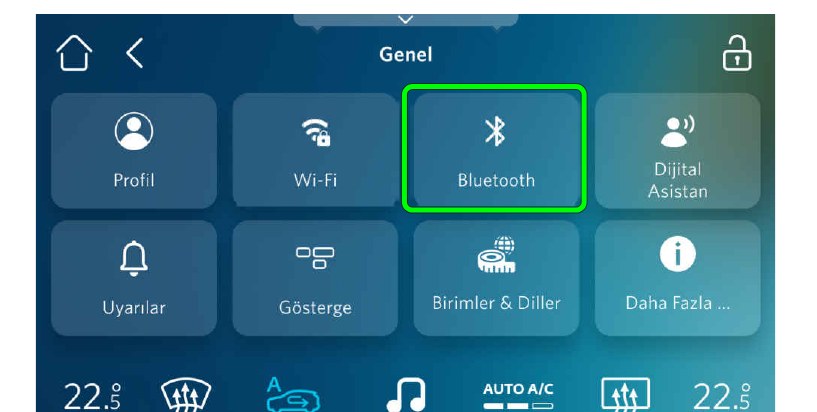
Genel menüsü: Bluetooth kutusu · Resmi el kitabı T10X, s. 118 💡 Telefon pil tasarrufu modu Bluetooth taramasını kısıtlayabilir; kurulum sırasında kapatın.
-
9
Devam ederse Togg Care
Kullanıcı deneyimiTrumore → Fazlası → Togg Care → Bize Ulaşın veya 0 850 222 86 44. Telefon modeli, işletim sistemi sürümü ve Trumore sürümünü iletin.
Trumore uygulamasında- Fazlası
- Togg Care
- Bize Ulaşın
TelefonTogg Care: 0 850 222 86 44
Sorun çözüldü mü?
- Araç ekranında "Erişim Cihazlarım" menüsü hiç görünmüyorsa (yazılım sürümü)
- Tüm adımlara rağmen eşleşme başarısızsa
Togg Care ve Yol Yardım: 0 850 222 86 44 · toggcare@togg.com.tr