Bu sayfada başlayan bölümler: 6.4 Ana Ekran · 6.4.1 Genel Açıklama · 6.4.2 Sabit Uygulama Penceresi · 6.4.3 Ana Ekrana Uygulama Penceresi Ekleme
Sayfa metnini göster (kopyalamak için)
Sürükleme:
Sürükleme hareketi, uygulamaları
taşımak veya haritayı kaydırmak için
kullanılır. Bir ögeyi sürüklemek için
üzerine basılı tutun ve ekran boyunca
yeni konumuna taşıyın. Bu yukarı,
aşağı, sağ veya sol yönde yapılabilir. Bu
özellik sadece araç park halindeyken
ve hareket halinde değilken
kullanılabilir.
Kıstırma:
Kıstırma, bir haritayı, belirli görüntüleri
veya bir web sayfasını küçültmek için
kullanılır. Parmağınızı ve
başparmağınızı ekranda ayrı noktalara
koyun, sonra birlikte hareket ettirin.
Açma:
Açma, bir haritayı, belirli görüntüleri
veya bir web sayfasını büyütmek için
kullanılır. Parmağınızı ve
başparmağınızı ekranda aynı noktaya
koyun, sonra birlikte hareket ettirin.
Dokunup basılı tutma:
Dokunup basılı tutma hareketi,
uygulama penceresi düzenleme
sayfasını açmak için kullanılabilir.
Önceki sayfa
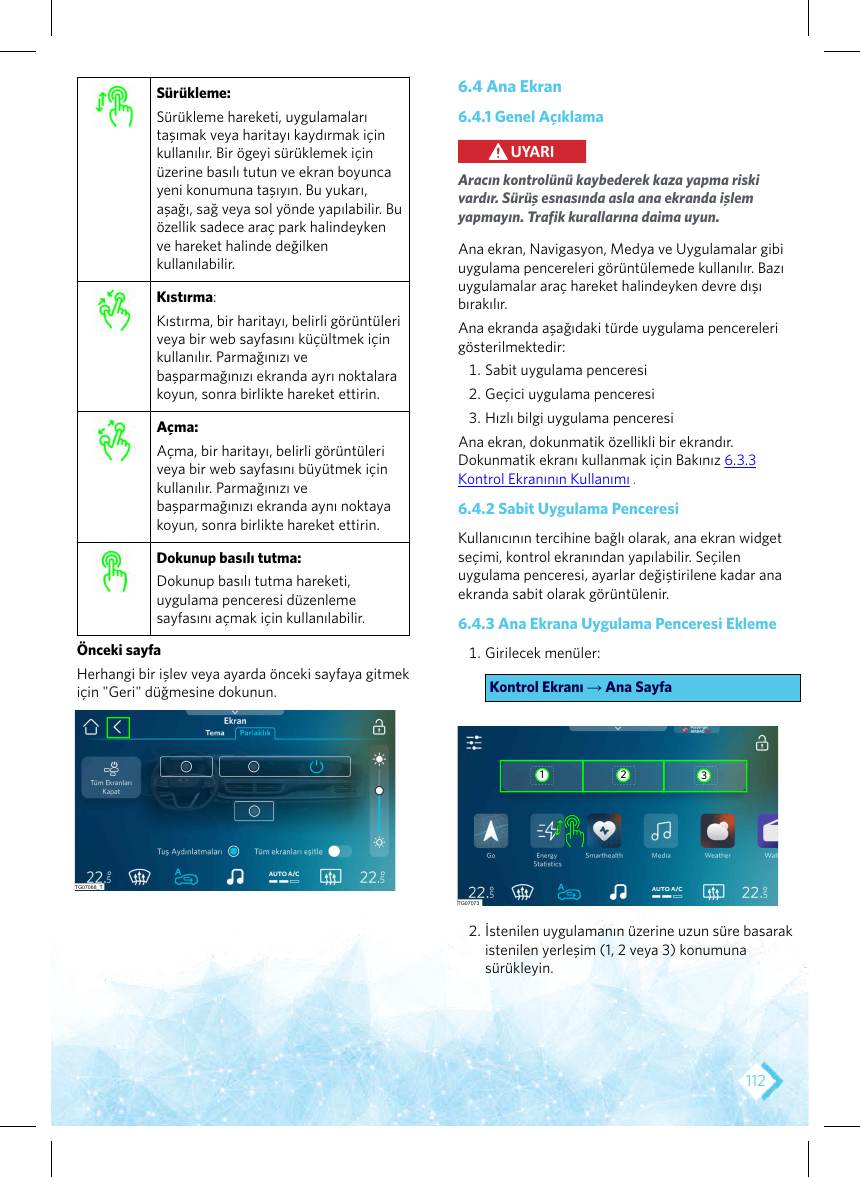
Herhangi bir işlev veya ayarda önceki sayfaya gitmek
için "Geri" düğmesine dokunun.

6.4 Ana Ekran
6.4.1 Genel Açıklama

UYARI
Aracın kontrolünü kaybederek kaza yapma riski
vardır. Sürüş esnasında asla ana ekranda işlem
yapmayın. Trafik kurallarına daima uyun.
Ana ekran, Navigasyon, Medya ve Uygulamalar gibi
uygulama pencereleri görüntülemede kullanılır. Bazı
uygulamalar araç hareket halindeyken devre dışı
bırakılır.
Ana ekranda aşağıdaki türde uygulama pencereleri
gösterilmektedir:
1. Sabit uygulama penceresi
2. Geçici uygulama penceresi
3. Hızlı bilgi uygulama penceresi
Ana ekran, dokunmatik özellikli bir ekrandır.
Dokunmatik ekranı kullanmak için Bakınız 6.3.3
Kontrol Ekranının Kullanımı .

6.4.2 Sabit Uygulama Penceresi
Kullanıcının tercihine bağlı olarak, ana ekran widget
seçimi, kontrol ekranından yapılabilir. Seçilen
uygulama penceresi, ayarlar değiştirilene kadar ana
ekranda sabit olarak görüntülenir.

6.4.3 Ana Ekrana Uygulama Penceresi Ekleme
1. Girilecek menüler:
Kontrol Ekranı → Ana Sayfa

2. İstenilen uygulamanın üzerine uzun süre basarak
istenilen yerleşim (1, 2 veya 3) konumuna
sürükleyin.