Bu sayfada başlayan bölümler: 6.3 Kontrol Ekranı · 6.3.1 Kontrol Ekranı Genel Açıklaması · 6.3.2 Hızlı Kontroller · 6.3.3 Kontrol Ekranının Kullanımı
Sayfa metnini göster (kopyalamak için)
6.3 Kontrol Ekranı
6.3.1 Kontrol Ekranı Genel Açıklaması

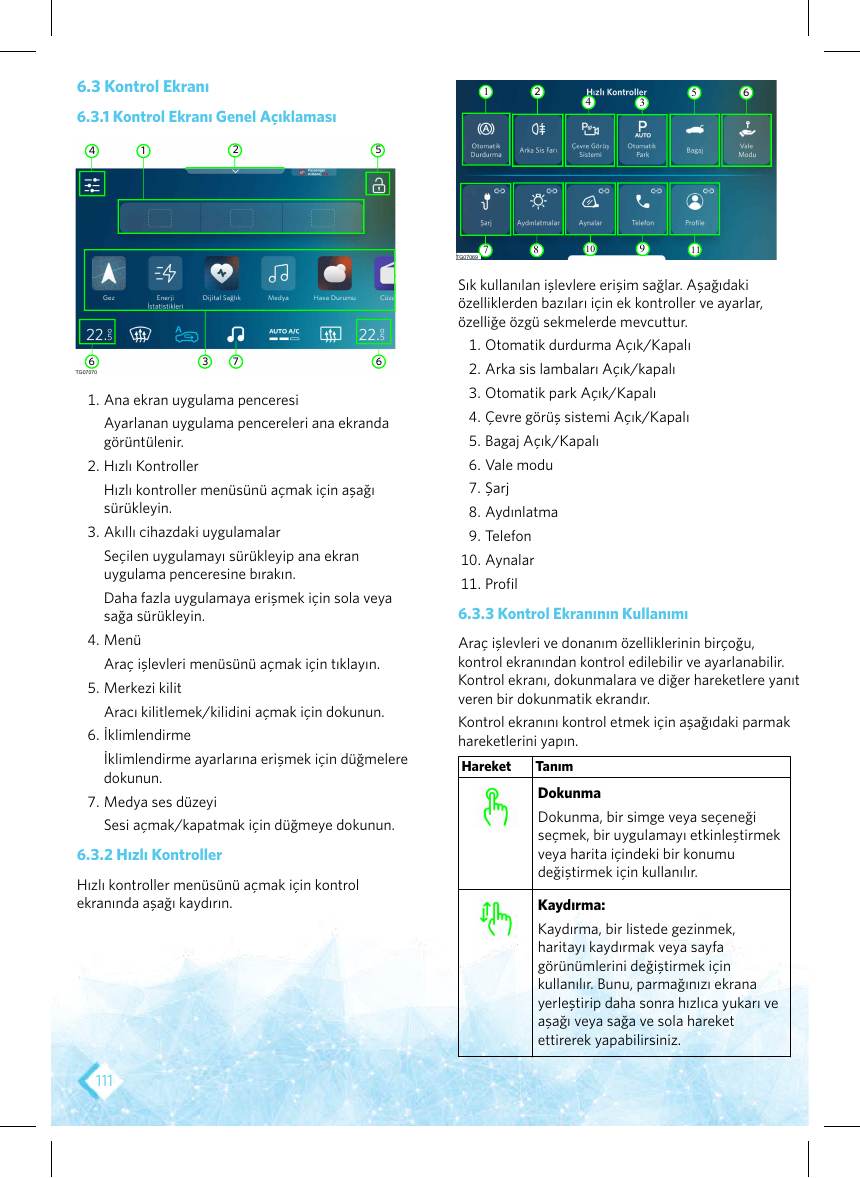
1. Ana ekran uygulama penceresi
Ayarlanan uygulama pencereleri ana ekranda
görüntülenir.
2. Hızlı Kontroller
Hızlı kontroller menüsünü açmak için aşağı
sürükleyin.
3. Akıllı cihazdaki uygulamalar
Seçilen uygulamayı sürükleyip ana ekran
uygulama penceresine bırakın.
Daha fazla uygulamaya erişmek için sola veya
sağa sürükleyin.
4. Menü
Araç işlevleri menüsünü açmak için tıklayın.
5. Merkezi kilit
Aracı kilitlemek/kilidini açmak için dokunun.
6. İklimlendirme
İklimlendirme ayarlarına erişmek için düğmelere
dokunun.
7. Medya ses düzeyi
Sesi açmak/kapatmak için düğmeye dokunun.

6.3.2 Hızlı Kontroller
Hızlı kontroller menüsünü açmak için kontrol
ekranında aşağı kaydırın.

Sık kullanılan işlevlere erişim sağlar. Aşağıdaki
özelliklerden bazıları için ek kontroller ve ayarlar,
özelliğe özgü sekmelerde mevcuttur.
1. Otomatik durdurma Açık/Kapalı
2. Arka sis lambaları Açık/kapalı
3. Otomatik park Açık/Kapalı
4. Çevre görüş sistemi Açık/Kapalı
5. Bagaj Açık/Kapalı
6. Vale modu
7. Şarj
8. Aydınlatma
9. Telefon
10. Aynalar
11. Profil

6.3.3 Kontrol Ekranının Kullanımı
Araç işlevleri ve donanım özelliklerinin birçoğu,
kontrol ekranından kontrol edilebilir ve ayarlanabilir.
Kontrol ekranı, dokunmalara ve diğer hareketlere yanıt
veren bir dokunmatik ekrandır.
Kontrol ekranını kontrol etmek için aşağıdaki parmak
hareketlerini yapın.
Hareket

Tanım

Dokunma
Dokunma, bir simge veya seçeneği
seçmek, bir uygulamayı etkinleştirmek
veya harita içindeki bir konumu
değiştirmek için kullanılır.
Kaydırma:
Kaydırma, bir listede gezinmek,
haritayı kaydırmak veya sayfa
görünümlerini değiştirmek için
kullanılır. Bunu, parmağınızı ekrana
yerleştirip daha sonra hızlıca yukarı ve
aşağı veya sağa ve sola hareket
ettirerek yapabilirsiniz.