Bu sayfada başlayan bölümler: 6.8.9 Seyahat Verileri
Sayfa metnini göster (kopyalamak için)
Geri kazanım seviyesini, güç göstergesini ve
batarya Şarj Durumu'nu görüntüler.
▪ G kuvveti göstergesi:
Sürüş sırasında araçtaki yolculara boylamasına ve
enlemesine etki eden kuvvetlerin büyüklüğünü
gösterir.
▪ Hız göstergesi:
Aracın geçerli hızını gösterir.
▪ Dış sıcaklık:
Dış hava sıcaklığını gösterir.
▪ Eğim göstergesi:
Aracın yalpa (yana eğim) ve eğim (boylamasına
eğim) değerlerini derece (°) cinsinden gösterir.
▪ Pusula:
Gerçek kuzey yönünü esas alarak aracın hareket
yönünü gösterir.
Sekiz farklı yön gösterilir: K (kuzey), KD
(kuzeydoğu), D (doğu), GD (güneydoğu), G
(güney), GB (güneybatı), B (batı) ve KB
(kuzeybatı).
Ön gösterge yansıtma uygulama penceresi örneği:

Ön gösterge yansıtma uygulama penceresinde
görüntülemek üzere ön gösterge bilgilerini içeren
farklı yapılandırmalar seçilebilir.
Ön gösterge yansıtma uygulama penceresi:
Ön gösterge yansıtma uygulama penceresi
seçildiğinde
1. Girilecek menüler:
Kontrol Ekranı → Ana Sayfa
2. Ön gösterge yansıtma uygulama penceresine
dokunun.
3. Ön gösterge bilgileriyle birlikte görüntülemek
üzere istediğiniz yapılandırmayı seçin.

6.8.9 Seyahat Verileri
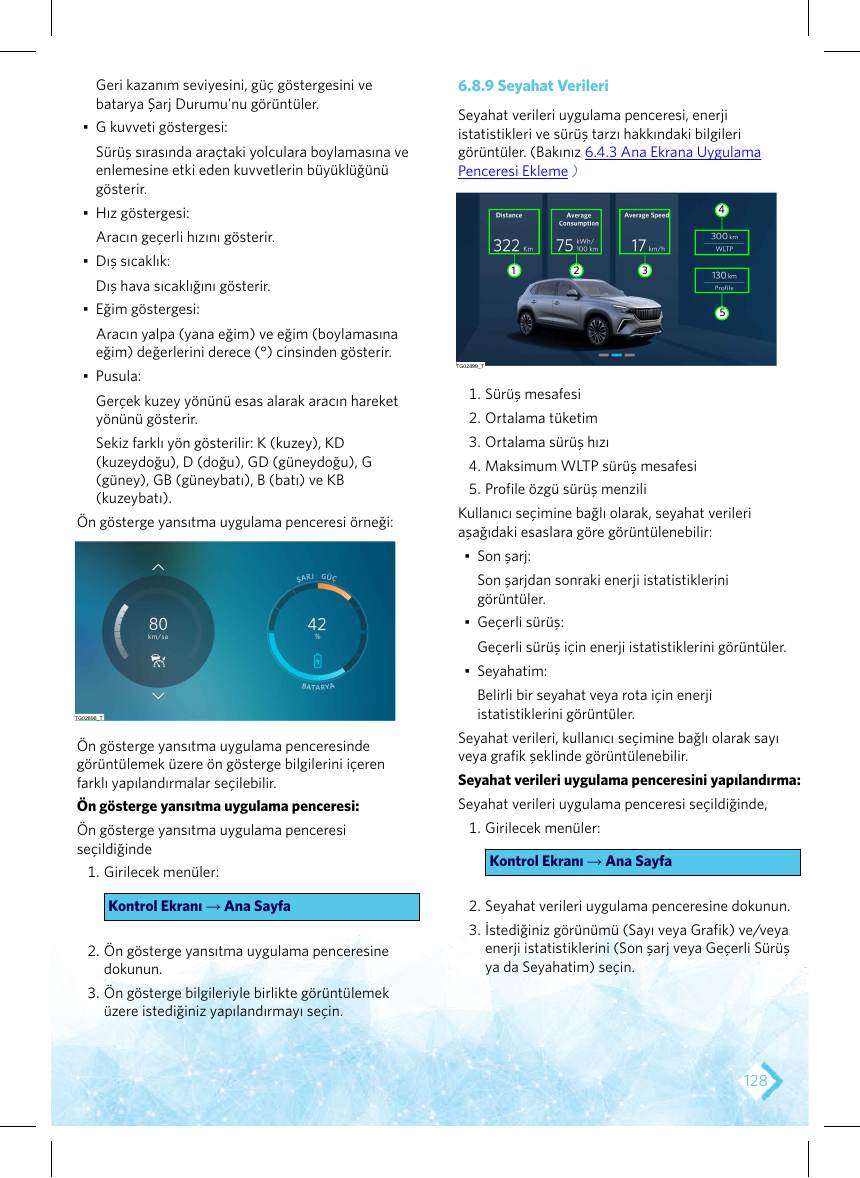
Seyahat verileri uygulama penceresi, enerji
istatistikleri ve sürüş tarzı hakkındaki bilgileri
görüntüler. (Bakınız 6.4.3 Ana Ekrana Uygulama
Penceresi Ekleme )

1. Sürüş mesafesi
2. Ortalama tüketim
3. Ortalama sürüş hızı
4. Maksimum WLTP sürüş mesafesi
5. Profile özgü sürüş menzili
Kullanıcı seçimine bağlı olarak, seyahat verileri
aşağıdaki esaslara göre görüntülenebilir:
▪ Son şarj:
Son şarjdan sonraki enerji istatistiklerini
görüntüler.
▪ Geçerli sürüş:
Geçerli sürüş için enerji istatistiklerini görüntüler.
▪ Seyahatim:
Belirli bir seyahat veya rota için enerji
istatistiklerini görüntüler.
Seyahat verileri, kullanıcı seçimine bağlı olarak sayı
veya grafik şeklinde görüntülenebilir.
Seyahat verileri uygulama penceresini yapılandırma:
Seyahat verileri uygulama penceresi seçildiğinde,
1. Girilecek menüler:
Kontrol Ekranı → Ana Sayfa
2. Seyahat verileri uygulama penceresine dokunun.
3. İstediğiniz görünümü (Sayı veya Grafik) ve/veya
enerji istatistiklerini (Son şarj veya Geçerli Sürüş
ya da Seyahatim) seçin.