Bu sayfada başlayan bölümler: 6.4 Ana Ekran · 6.4.1 Genel Açıklama · 6.4.2 Sabit Uygulama Penceresi · 6.4.3 Ana Ekrana Uygulama Penceresi Ekleme · 6.4.4 Geçici Uygulama Penceresi · 6.4.5 Hızlı Bilgi Uygulama Penceresi
Sayfa metnini göster (kopyalamak için)
6.4 Ana Ekran
6.4.1 Genel Açıklama

UYARI
Aracın kontrolünü kaybederek kaza yapma riski
vardır. Sürüş esnasında asla ana ekranda işlem
yapmayın. Trafik kurallarına daima uyun.
Ana ekran, Navigasyon, Medya ve Uygulamalar gibi
uygulama pencereleri görüntülemede kullanılır. Bazı
uygulamalar araç hareket halindeyken devre dışı
bırakılır.
Ana ekranda aşağıdaki türde uygulama pencereleri
gösterilmektedir:
1. Sabit uygulama penceresi
2. Geçici uygulama penceresi
3. Hızlı bilgi uygulama penceresi
Ana ekran, dokunmatik özellikli bir ekrandır.
Dokunmatik ekranı kullanmak için Bakınız 6.3.3
Kontrol Ekranının Kullanımı .

6.4.2 Sabit Uygulama Penceresi
Kullanıcının tercihine bağlı olarak, ana ekran widget
seçimi, kontrol ekranından yapılabilir. Seçilen
uygulama penceresi, ayarlar değiştirilene kadar ana
ekranda sabit olarak görüntülenir.

6.4.3 Ana Ekrana Uygulama Penceresi Ekleme
1. Girilecek menüler:
Kontrol Ekranı → Ana Sayfa

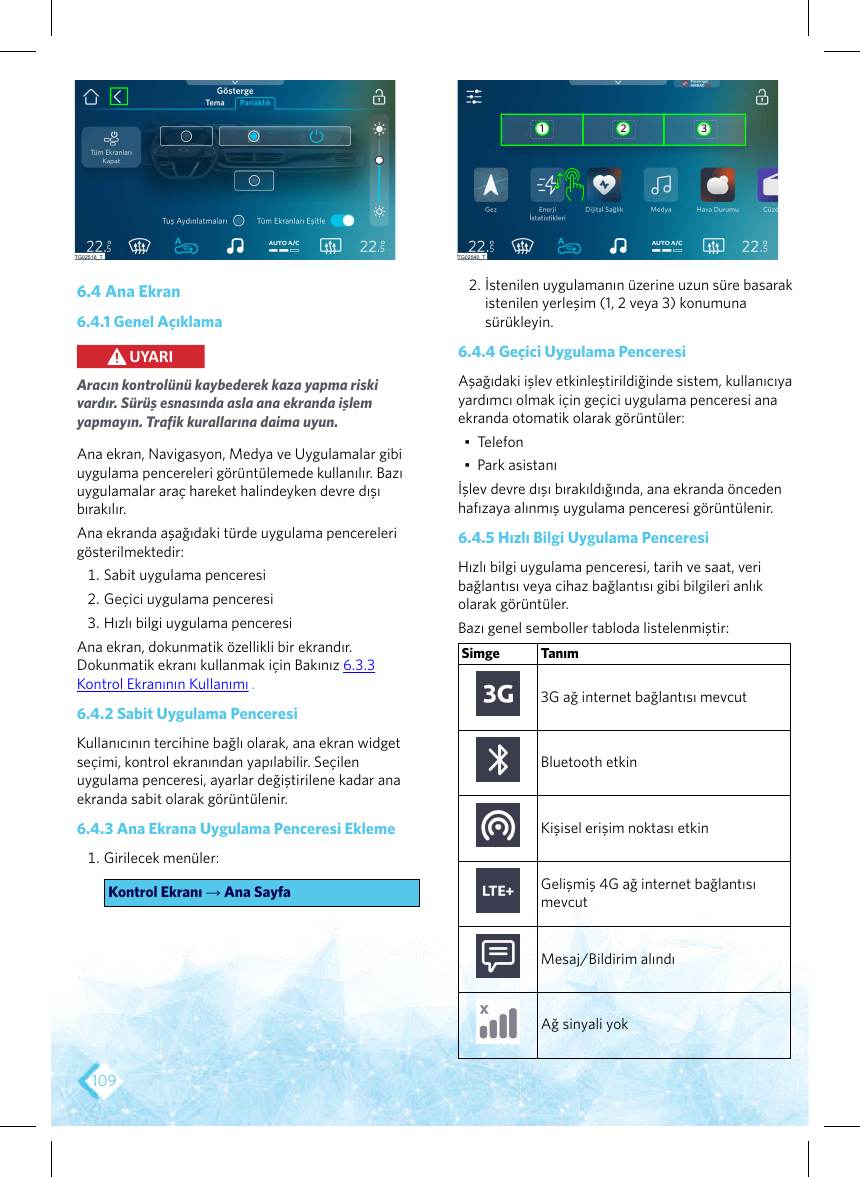
2. İstenilen uygulamanın üzerine uzun süre basarak
istenilen yerleşim (1, 2 veya 3) konumuna
sürükleyin.

6.4.4 Geçici Uygulama Penceresi
Aşağıdaki işlev etkinleştirildiğinde sistem, kullanıcıya
yardımcı olmak için geçici uygulama penceresi ana
ekranda otomatik olarak görüntüler:
▪ Telefon
▪ Park asistanı
İşlev devre dışı bırakıldığında, ana ekranda önceden
hafızaya alınmış uygulama penceresi görüntülenir.

6.4.5 Hızlı Bilgi Uygulama Penceresi
Hızlı bilgi uygulama penceresi, tarih ve saat, veri
bağlantısı veya cihaz bağlantısı gibi bilgileri anlık
olarak görüntüler.
Bazı genel semboller tabloda listelenmiştir:
Simge

Tanım

3G ağ internet bağlantısı mevcut

Bluetooth etkin

Kişisel erişim noktası etkin
Gelişmiş 4G ağ internet bağlantısı
mevcut
Mesaj/Bildirim alındı

Ağ sinyali yok