Bu sayfada başlayan bölümler: 6.8.5.5 Durak ekleme · 6.8.5.6 Harita
Sayfa metnini göster (kopyalamak için)
Trafiğe göre yönlendirmeyi etkinleştirme/devre dışı
bırakma
Gez uygulaması etkin olduğunda trafiğe göre
yönlendirme özelliği etkinleştirilebilir/devre dışı
bırakılabilir.
1. Girilecek menüler:
Ana Ekran → Gez Uygulaması → Ayarlar →
Navigasyon → Yönlendirme → Trafiğe Göre
Yönlendirme

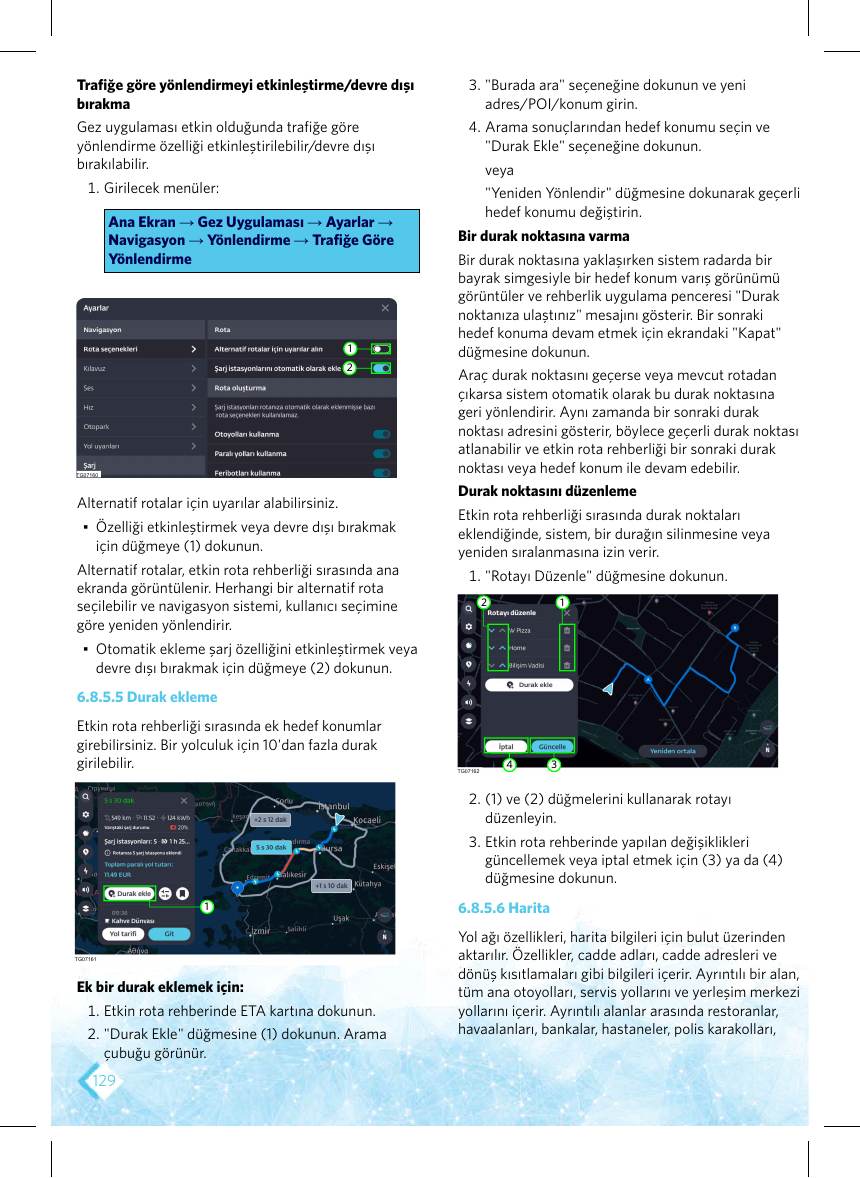
Alternatif rotalar için uyarılar alabilirsiniz.
▪ Özelliği etkinleştirmek veya devre dışı bırakmak
için düğmeye (1) dokunun.
Alternatif rotalar, etkin rota rehberliği sırasında ana
ekranda görüntülenir. Herhangi bir alternatif rota
seçilebilir ve navigasyon sistemi, kullanıcı seçimine
göre yeniden yönlendirir.
▪ Otomatik ekleme şarj özelliğini etkinleştirmek veya
devre dışı bırakmak için düğmeye (2) dokunun.
6.8.5.5 Durak ekleme
Etkin rota rehberliği sırasında ek hedef konumlar
girebilirsiniz. Bir yolculuk için 10'dan fazla durak
girilebilir.

Ek bir durak eklemek için:
1. Etkin rota rehberinde ETA kartına dokunun.
2. "Durak Ekle" düğmesine (1) dokunun. Arama
çubuğu görünür.

3. "Burada ara" seçeneğine dokunun ve yeni
adres/POI/konum girin.
4. Arama sonuçlarından hedef konumu seçin ve
"Durak Ekle" seçeneğine dokunun.
veya
"Yeniden Yönlendir" düğmesine dokunarak geçerli
hedef konumu değiştirin.
Bir durak noktasına varma
Bir durak noktasına yaklaşırken sistem radarda bir
bayrak simgesiyle bir hedef konum varış görünümü
görüntüler ve rehberlik uygulama penceresi "Durak
noktanıza ulaştınız" mesajını gösterir. Bir sonraki
hedef konuma devam etmek için ekrandaki "Kapat"
düğmesine dokunun.
Araç durak noktasını geçerse veya mevcut rotadan
çıkarsa sistem otomatik olarak bu durak noktasına
geri yönlendirir. Aynı zamanda bir sonraki durak
noktası adresini gösterir, böylece geçerli durak noktası
atlanabilir ve etkin rota rehberliği bir sonraki durak
noktası veya hedef konum ile devam edebilir.
Durak noktasını düzenleme
Etkin rota rehberliği sırasında durak noktaları
eklendiğinde, sistem, bir durağın silinmesine veya
yeniden sıralanmasına izin verir.
1. "Rotayı Düzenle" düğmesine dokunun.

2. (1) ve (2) düğmelerini kullanarak rotayı
düzenleyin.
3. Etkin rota rehberinde yapılan değişiklikleri
güncellemek veya iptal etmek için (3) ya da (4)
düğmesine dokunun.
6.8.5.6 Harita
Yol ağı özellikleri, harita bilgileri için bulut üzerinden
aktarılır. Özellikler, cadde adları, cadde adresleri ve
dönüş kısıtlamaları gibi bilgileri içerir. Ayrıntılı bir alan,
tüm ana otoyolları, servis yollarını ve yerleşim merkezi
yollarını içerir. Ayrıntılı alanlar arasında restoranlar,
havaalanları, bankalar, hastaneler, polis karakolları,