Bu sayfada başlayan bölümler: 6.8.5 Navigasyon (Gez) · 6.8.5.1 Genel Açıklama · 6.8.5.2 Gez uygulamasını başlatma
Sayfa metnini göster (kopyalamak için)
2. İstasyonu favorilere kaydetmek için düğmeye (2)
dokunun.
Favori istasyonların yönetimi
1. Girilecek menüler:
Kontrol Ekranı → Ana Sayfa → Medya →
Kaynak → Radyo → Favoriler
2. İstasyonu favorilerden kaldırmak için düğmeye
(2) basın.
İstasyon adını değiştirme
1. Girilecek menüler:
Kontrol Ekranı → Ana Sayfa → Medya →
Kaynak → Radyo → İstasyon Listesi
2. İstediğiniz istasyonun üzerine uzun süre basın.
İsim düzenleme seçeneği görünecektir.
3. İstediğiniz adı ayarlayın ve kaydedin.
Radyo Ayarları
Radyo ayarları, kontrol ekranı kullanılarak yapılabilir.
Girilecek menüler:
Kontrol Ekranı → Ana Sayfa → Menü → Ayarlar →
Radyo

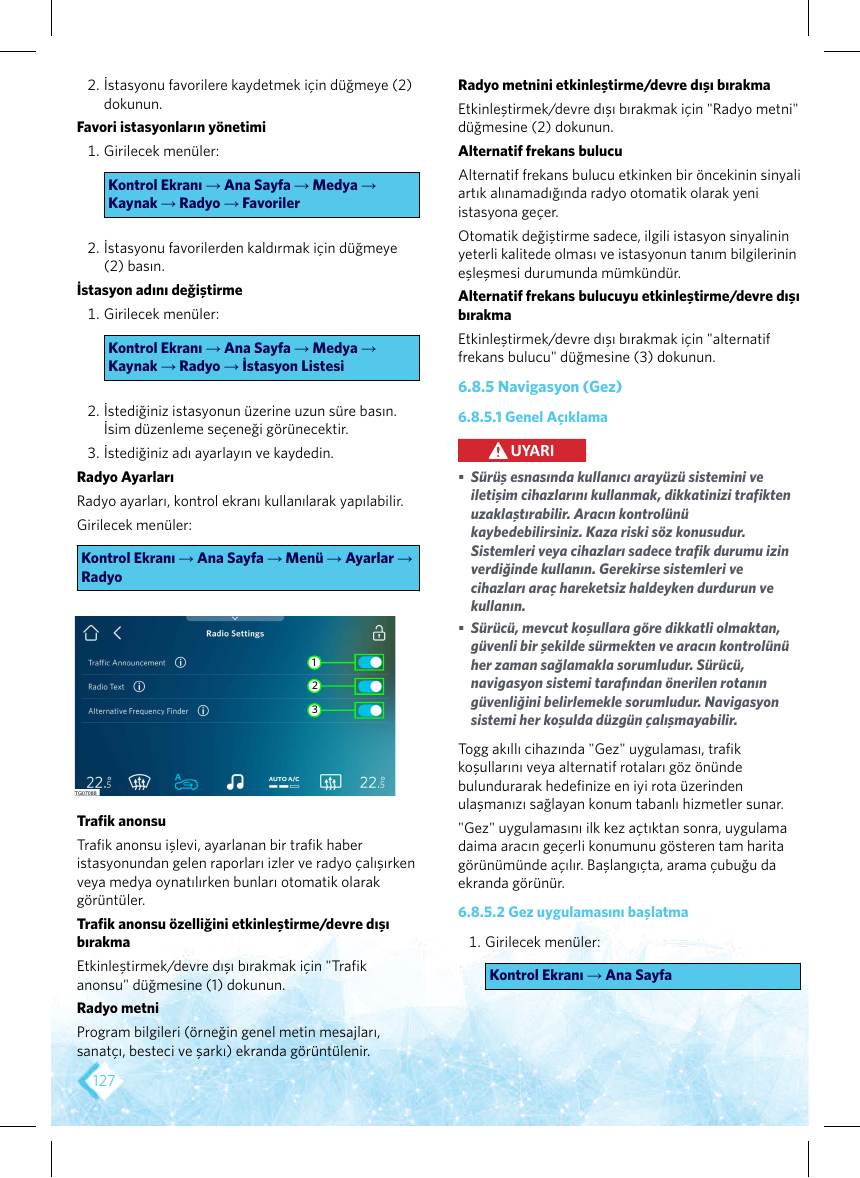
Trafik anonsu
Trafik anonsu işlevi, ayarlanan bir trafik haber
istasyonundan gelen raporları izler ve radyo çalışırken
veya medya oynatılırken bunları otomatik olarak
görüntüler.
Trafik anonsu özelliğini etkinleştirme/devre dışı
bırakma
Etkinleştirmek/devre dışı bırakmak için "Trafik
anonsu" düğmesine (1) dokunun.
Radyo metni
Program bilgileri (örneğin genel metin mesajları,
sanatçı, besteci ve şarkı) ekranda görüntülenir.

Radyo metnini etkinleştirme/devre dışı bırakma
Etkinleştirmek/devre dışı bırakmak için "Radyo metni"
düğmesine (2) dokunun.
Alternatif frekans bulucu
Alternatif frekans bulucu etkinken bir öncekinin sinyali
artık alınamadığında radyo otomatik olarak yeni
istasyona geçer.
Otomatik değiştirme sadece, ilgili istasyon sinyalinin
yeterli kalitede olması ve istasyonun tanım bilgilerinin
eşleşmesi durumunda mümkündür.
Alternatif frekans bulucuyu etkinleştirme/devre dışı
bırakma
Etkinleştirmek/devre dışı bırakmak için "alternatif
frekans bulucu" düğmesine (3) dokunun.

6.8.5 Navigasyon (Gez)
6.8.5.1 Genel Açıklama

UYARI
▪ Sürüş esnasında kullanıcı arayüzü sistemini ve
iletişim cihazlarını kullanmak, dikkatinizi trafikten
uzaklaştırabilir. Aracın kontrolünü
kaybedebilirsiniz. Kaza riski söz konusudur.
Sistemleri veya cihazları sadece trafik durumu izin
verdiğinde kullanın. Gerekirse sistemleri ve
cihazları araç hareketsiz haldeyken durdurun ve
kullanın.
▪ Sürücü, mevcut koşullara göre dikkatli olmaktan,
güvenli bir şekilde sürmekten ve aracın kontrolünü
her zaman sağlamakla sorumludur. Sürücü,
navigasyon sistemi tarafından önerilen rotanın
güvenliğini belirlemekle sorumludur. Navigasyon
sistemi her koşulda düzgün çalışmayabilir.
Togg akıllı cihazında "Gez" uygulaması, trafik
koşullarını veya alternatif rotaları göz önünde
bulundurarak hedefinize en iyi rota üzerinden
ulaşmanızı sağlayan konum tabanlı hizmetler sunar.
"Gez" uygulamasını ilk kez açtıktan sonra, uygulama
daima aracın geçerli konumunu gösteren tam harita
görünümünde açılır. Başlangıçta, arama çubuğu da
ekranda görünür.
6.8.5.2 Gez uygulamasını başlatma
1. Girilecek menüler:
Kontrol Ekranı → Ana Sayfa