Bu sayfada başlayan bölümler: 6.4.10 Ana Ekran Hızlı Erişim Düzeni · 6.4.10.1 Genel Açıklama · 6.4.10.2 Döner düğmenin iklimlendirme düzeni için kullanımı · 6.5 Kullanıcı Arayüzü Ayarları · 6.5.1 Ekran Ayarları · 6.5.1.1 Genel Açıklama · 6.5.1.2 Ekran parlaklığı
Sayfa metnini göster (kopyalamak için)
2. Ana ekrandaki uygulama pencereleri arasında
gezinmek için döner düğmeyi döndürün. Gezinme
sırasında uygulama penceresi vurgulu gösterilir.
3. İstenen uygulama penceresine girmek için döner
düğmeye basın veya seçimi iptal etmek için döner
düğmeyi aşağı eğin.
4. Seçilen uygulama penceresinin içinde gezinmek
için düğmeyi çevirin.
5. İstenen işlemi gerçekleştirmek için düğmeye
basın.

BİLGİ
Döner düğme ile herhangi bir işlem yapılmazsa 15
saniye sonra statik moda geçer.

6.4.10 Ana Ekran Hızlı Erişim Düzeni
6.4.10.1 Genel Açıklama
Döner düğme yukarı doğru eğildiğinde ana ekranda
hızlı erişim düzeni görünür. Bu, kontrol ekranı
kullanılmadan bazı araç işlev ayarlarına hızlıca
erişilmesini sağlar.
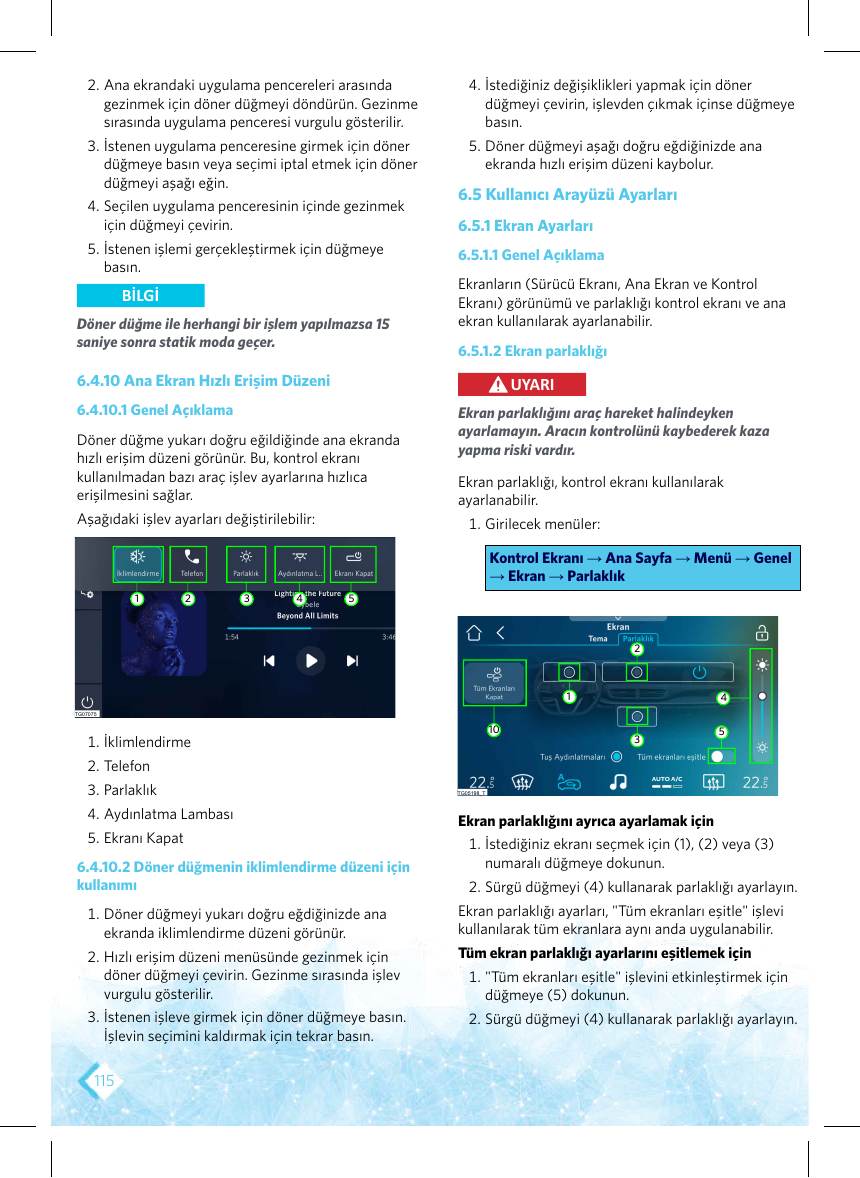
Aşağıdaki işlev ayarları değiştirilebilir:

1. İklimlendirme
2. Telefon
3. Parlaklık
4. Aydınlatma Lambası
5. Ekranı Kapat
6.4.10.2 Döner düğmenin iklimlendirme düzeni için
kullanımı
1. Döner düğmeyi yukarı doğru eğdiğinizde ana
ekranda iklimlendirme düzeni görünür.
2. Hızlı erişim düzeni menüsünde gezinmek için
döner düğmeyi çevirin. Gezinme sırasında işlev
vurgulu gösterilir.
3. İstenen işleve girmek için döner düğmeye basın.
İşlevin seçimini kaldırmak için tekrar basın.

4. İstediğiniz değişiklikleri yapmak için döner
düğmeyi çevirin, işlevden çıkmak içinse düğmeye
basın.
5. Döner düğmeyi aşağı doğru eğdiğinizde ana
ekranda hızlı erişim düzeni kaybolur.

6.5 Kullanıcı Arayüzü Ayarları
6.5.1 Ekran Ayarları
6.5.1.1 Genel Açıklama
Ekranların (Sürücü Ekranı, Ana Ekran ve Kontrol
Ekranı) görünümü ve parlaklığı kontrol ekranı ve ana
ekran kullanılarak ayarlanabilir.
6.5.1.2 Ekran parlaklığı

UYARI
Ekran parlaklığını araç hareket halindeyken
ayarlamayın. Aracın kontrolünü kaybederek kaza
yapma riski vardır.
Ekran parlaklığı, kontrol ekranı kullanılarak
ayarlanabilir.
1. Girilecek menüler:
Kontrol Ekranı → Ana Sayfa → Menü → Genel
→ Ekran → Parlaklık

Ekran parlaklığını ayrıca ayarlamak için
1. İstediğiniz ekranı seçmek için (1), (2) veya (3)
numaralı düğmeye dokunun.
2. Sürgü düğmeyi (4) kullanarak parlaklığı ayarlayın.
Ekran parlaklığı ayarları, "Tüm ekranları eşitle" işlevi
kullanılarak tüm ekranlara aynı anda uygulanabilir.
Tüm ekran parlaklığı ayarlarını eşitlemek için
1. "Tüm ekranları eşitle" işlevini etkinleştirmek için
düğmeye (5) dokunun.
2. Sürgü düğmeyi (4) kullanarak parlaklığı ayarlayın.